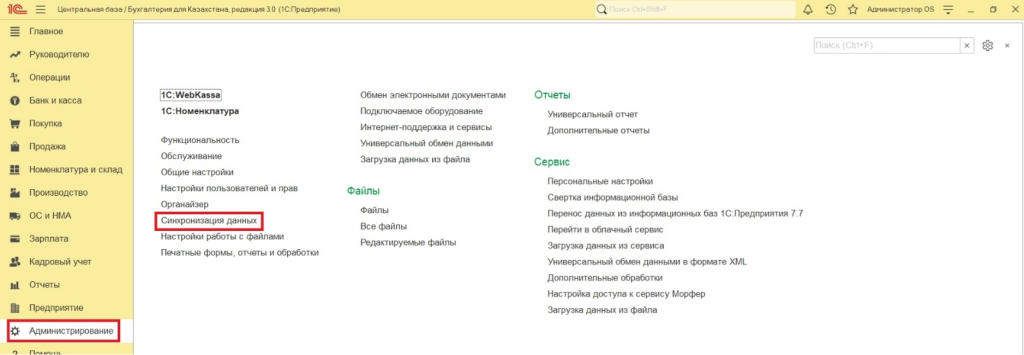
Для регистрации документов на обмен вручную, переходим в «Администрирование» - «Синхронизация данных»
«Настройки синхронизации данных»

Выберите нужный обмен, нажмите «Состав отправляемых данных» (иконка с двойным квадратом)

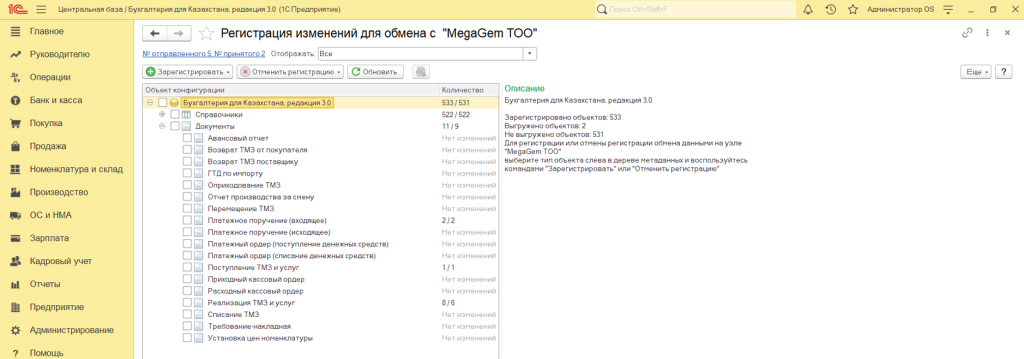
В открывшейся форме нужно выбрать документы, которые вам нужно выгрузить, нажимаем на (+) около документов, чтобы развернуть список

Разворачиваются документы, которые есть в базе
Находите нужный тип, ставите галочку, например «Требование-Накладная»
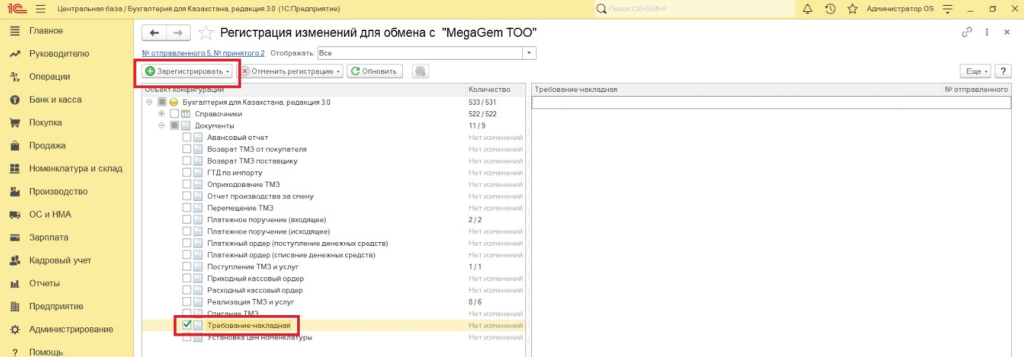
Нажимаете кнопку «Зарегистрировать»
1. Если вам нужно зарегестрировать все документы, нажимаете – «Все объекты выбранных типов» и подверждаете регистрацию к обмену всех длокументов.
2. Если вам нужно зарегестрировать один документ, нажимаете – «Одиночный объект» и в открывшемся окне выбираете один документ.
3. Если вам нужно зарегестрировать несколько документов или пачку, нажимаете – «Объекты при помощи отбора»

Разберем регистрацию при помощи отбора, после нажатия на кнопку «Объекты при помощи отбора», открывается форма , где нужно указать отборы
Нажимаем «Добавить новый элемент»
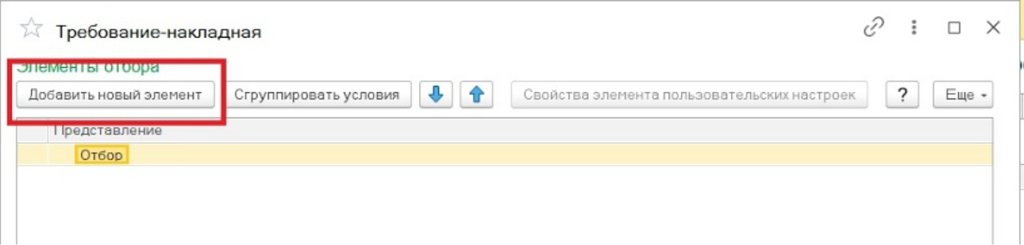
Отборы можете выставлять по складу, по дате либо по документам
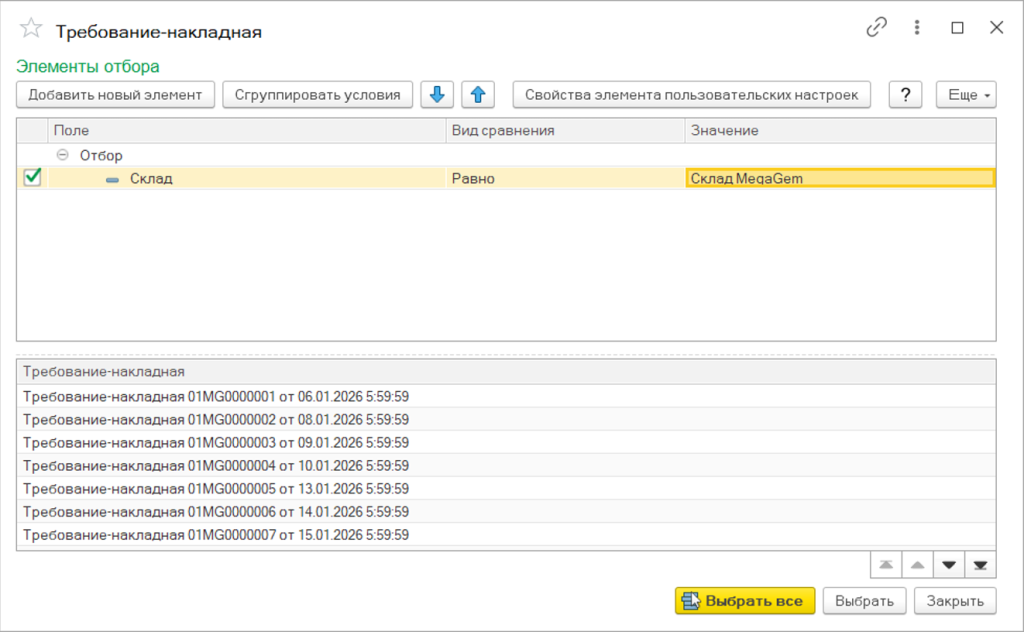
Чтобы выбрать конкретные документы выставьте отбор «Ссылка» , вид сравнения «В списке»
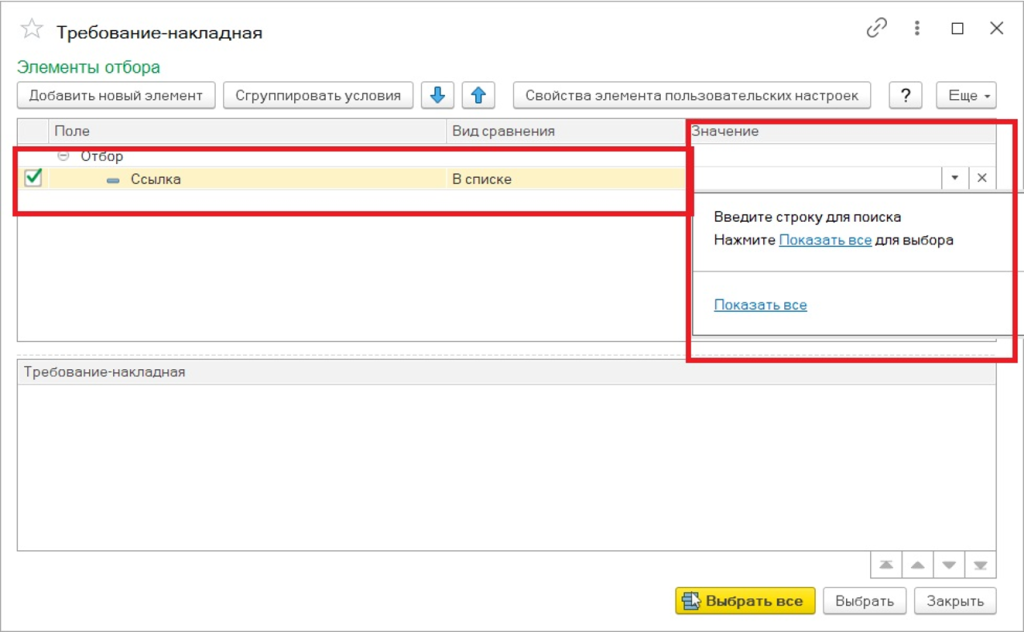
В поле значение нажмите «Показать все»
Выберите нужны документы зажимая кнопку «CTRL» на клавиатуре и кликая мышкой по нужным документам, нажмите «Выбрать»
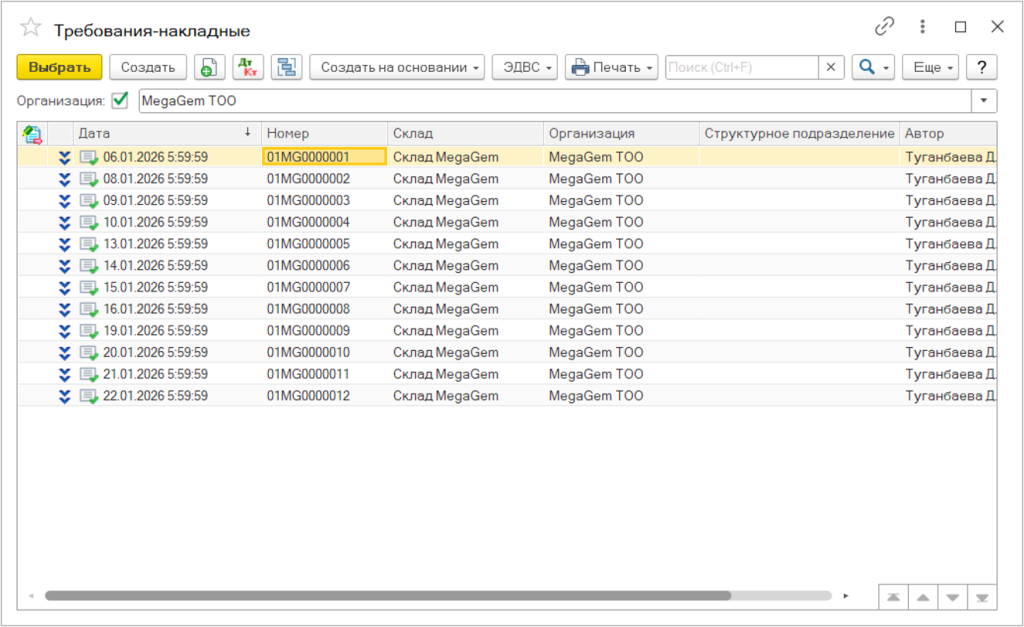
Нажмите «Выбрать все»
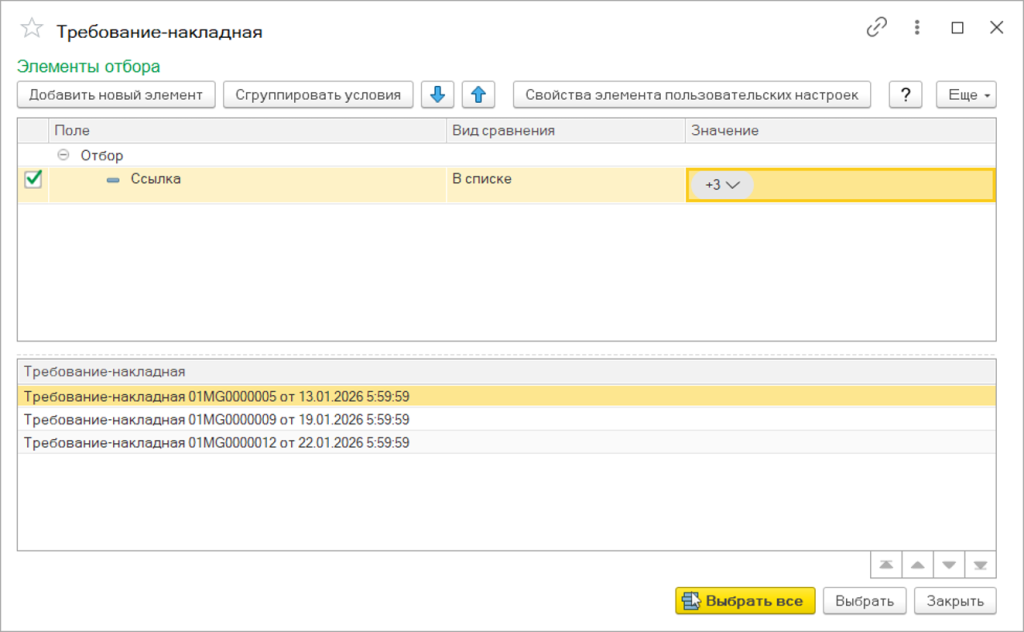
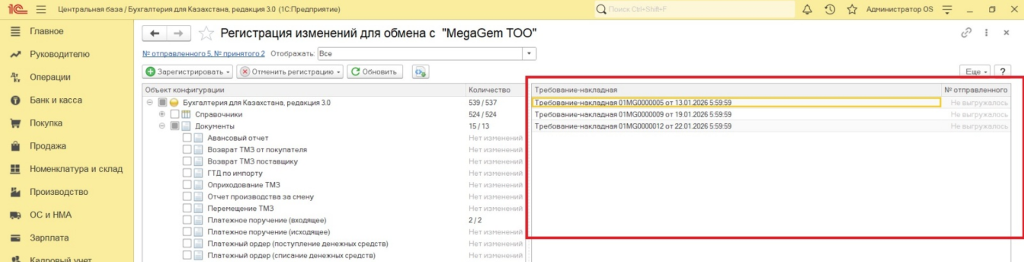
Справа отобразятся документы, которые вы зарегистрировали к обмену
Далее переходим обратно в настройки синхронизации, проверяем правильно ли выбрана база и нажимаем кнопку «Синхронизировать»

Например синхронизируем несколько документов из Центральной базы в тестовую

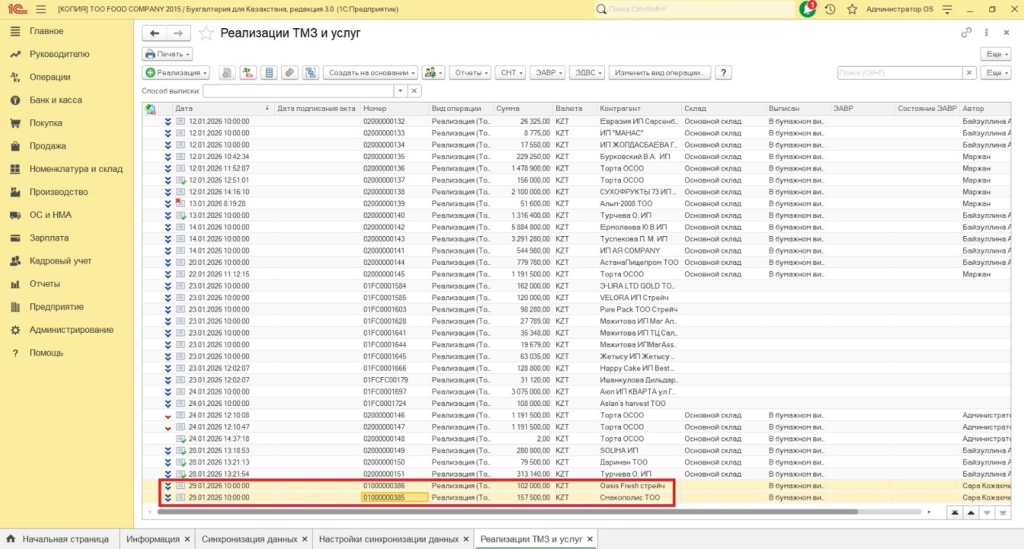
С помощью отбора выбрала 2 реализации
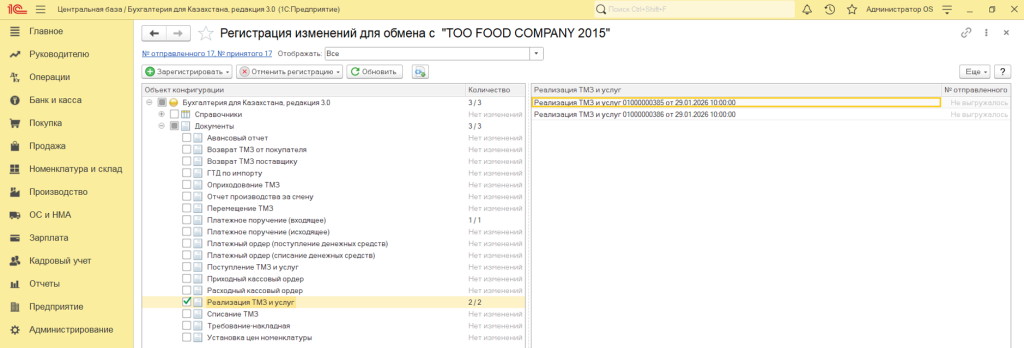
Запустили синхронизацию, далее переходим в тестовую базу
Запускаем синхронизацию в тестовой базе, чтобы принять данные

После запуска синхронизации выходит данное окно, нужно сопоставить данные, чтобы избежать дублирующиеся элементы
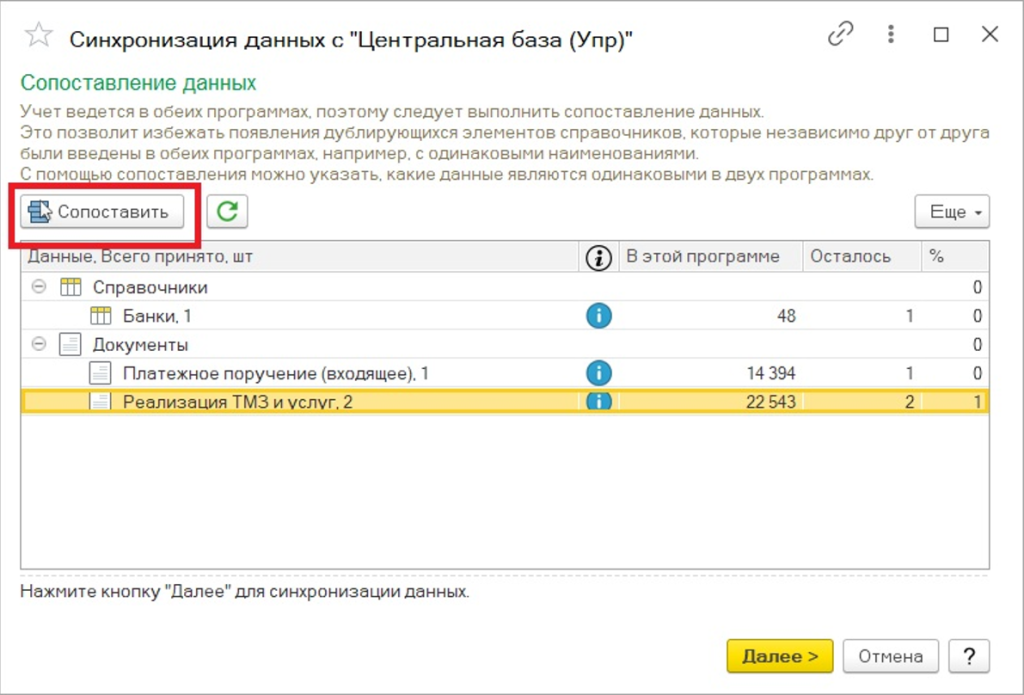
Нажимаем установить соответствие, выбираем в открывшейся форме документы, нажимаем записать и закрыть
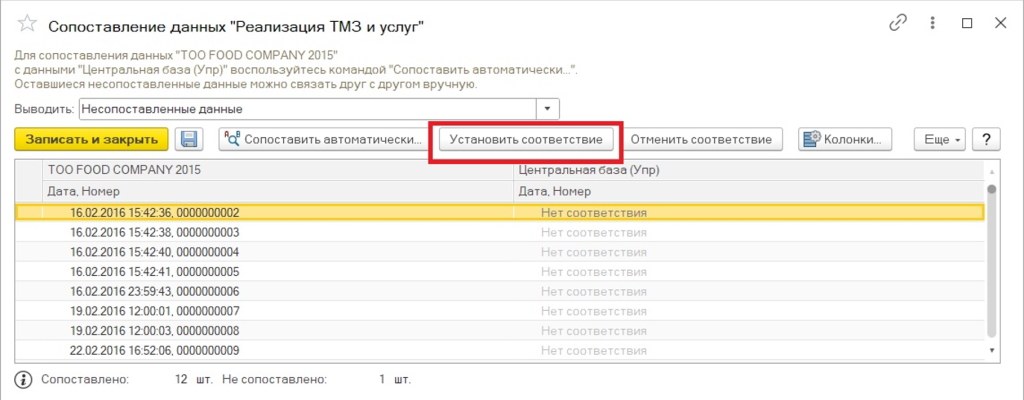
Такое действие делаем со всеми справочниками и документами , где не установлено соответствие
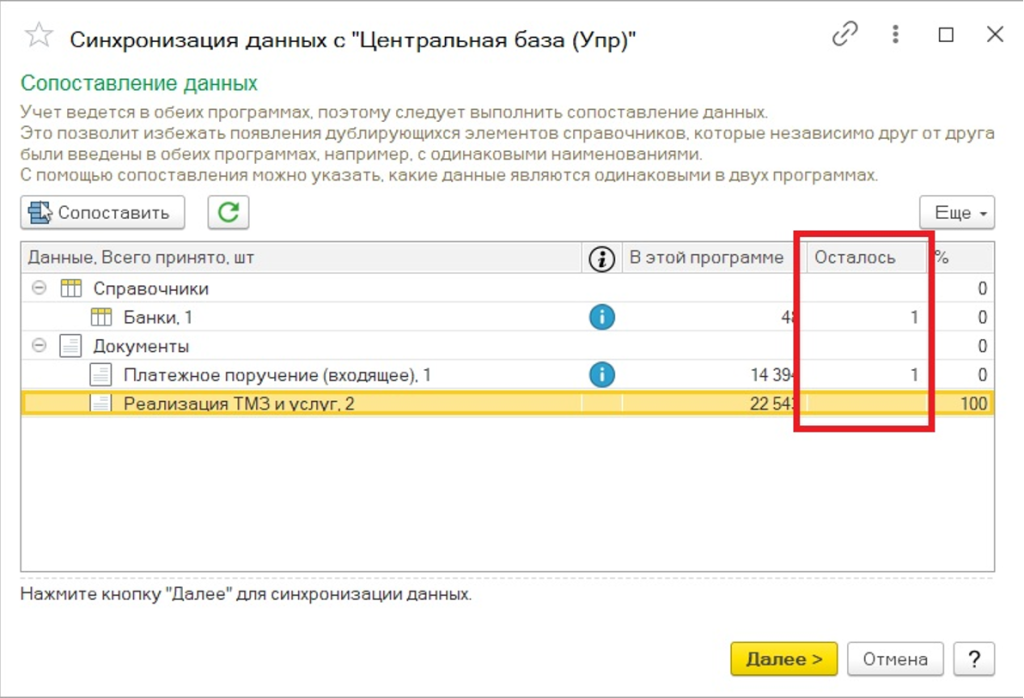
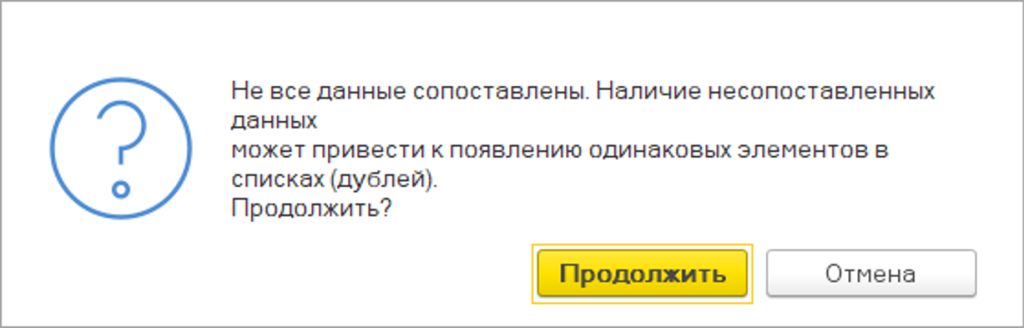
Если не установить соответствие и нажать далее , выйдет данная ошибка, её быть не должно
Только после того, как установили все соответствия и убедились что больше нет документов в данной графе, нажимаем «далее»
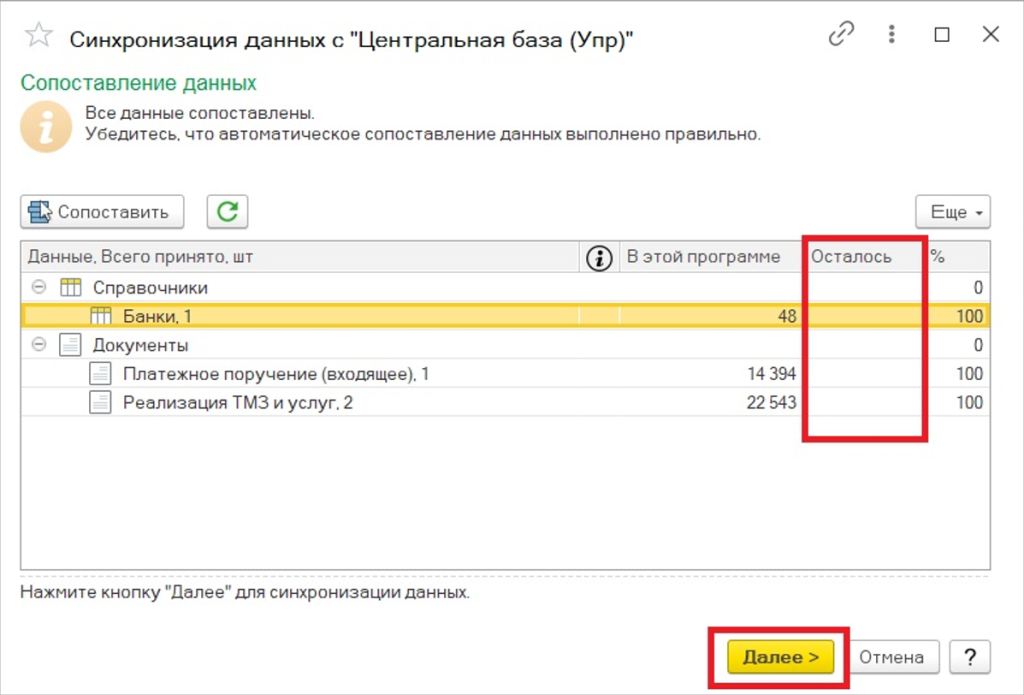
После нажатия кнопки «Далее» начнется синхронизация и пройдет без ошибок в сопоставлении
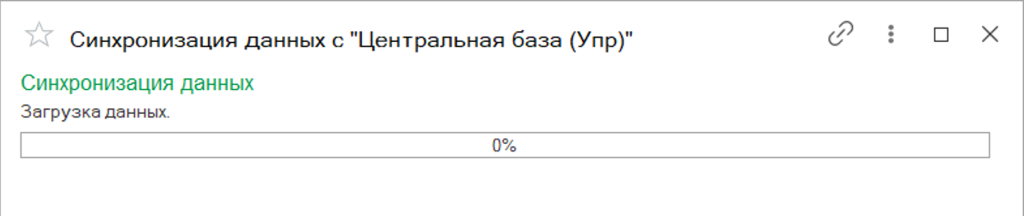
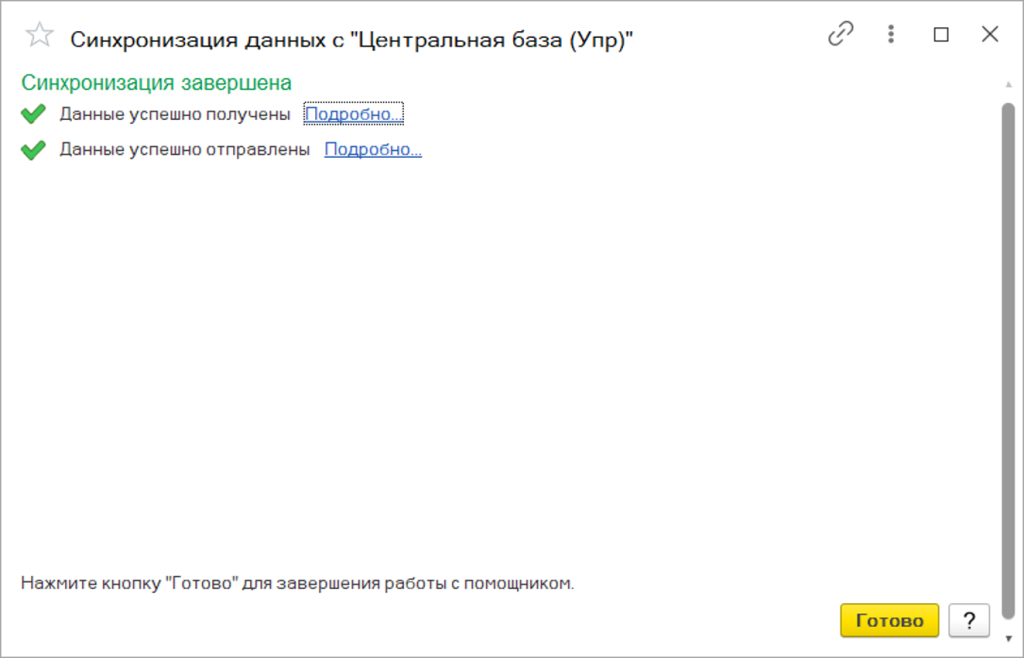
Синхронизация прошла, переходим и проверяем документы, реализации синхронизировались, готово