OS company
1С. От консультации до готового решения
+7 747 653 61 94
+7 707 172 12 14
+7 747 559 75 48
Пн. – Пт: с 10:00 до 19:00
Заказать звонок
Компания
  • О компании
  • Клиенты
  • Вакансии
  • Реквизиты
  • Политика использования файлов Cookie
  • Политика конфиденциальности
Услуги
  • Бухгалтерский учет
  • Обновление 1С
  • Программирование 1С
  • Техническая поддержка 1С
  • IT услуги
  • Webkassa
Программы 1С
  • Бухгалтерский учет
  • Управление персоналом
  • Управление продажами
Проекты
  • Автоматизация
Инструкции
Новости
    OS company
    Компания
    • О компании
    • Клиенты
    • Вакансии
    • Реквизиты
    • Политика использования файлов Cookie
    • Политика конфиденциальности
    Услуги
    • Бухгалтерский учет
    • Обновление 1С
    • Программирование 1С
    • Техническая поддержка 1С
    • IT услуги
    • Webkassa
    Программы 1С
    • Бухгалтерский учет
    • Управление персоналом
    • Управление продажами
    Проекты
    • Автоматизация
    Инструкции
    Новости
      OS company
      Телефоны
      +7 747 653 61 94
      +7 707 172 12 14
      +7 747 559 75 48
      Заказать звонок
      • Мой кабинет
      • Компания
        • Назад
        • Компания
        • О компании
        • Клиенты
        • Вакансии
        • Реквизиты
        • Политика использования файлов Cookie
        • Политика конфиденциальности
      • Услуги
        • Назад
        • Услуги
        • Бухгалтерский учет
        • Обновление 1С
        • Программирование 1С
        • Техническая поддержка 1С
        • IT услуги
        • Webkassa
      • Программы 1С
        • Назад
        • Программы 1С
        • Бухгалтерский учет
        • Управление персоналом
        • Управление продажами
      • Проекты
        • Назад
        • Проекты
        • Автоматизация
      • Инструкции
      • Новости
      • +7 747 653 61 94
        • Назад
        • Телефоны
        • +7 747 653 61 94
        • +7 707 172 12 14
        • +7 747 559 75 48
        • Заказать звонок
      • Главная
      • Информация
      • Инструкции
      • Синхронизация данных

      Синхронизация данных

      Поделиться

      Для регистрации документов на обмен вручную, переходим в «Администрирование» - «Синхронизация данных»
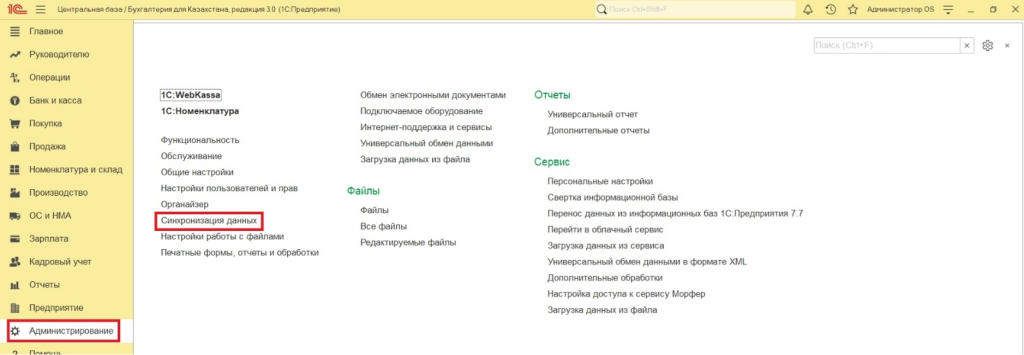
      Рисунок1.png

      «Настройки синхронизации данных»

      Рисунок2.png

      Выберите нужный обмен, нажмите «Состав отправляемых данных» (иконка с двойным квадратом)

      Рисунок3.png

      В открывшейся форме нужно выбрать документы, которые вам нужно выгрузить, нажимаем на (+) около документов, чтобы развернуть список

      Рисунок4.png

      Разворачиваются документы, которые есть в базе
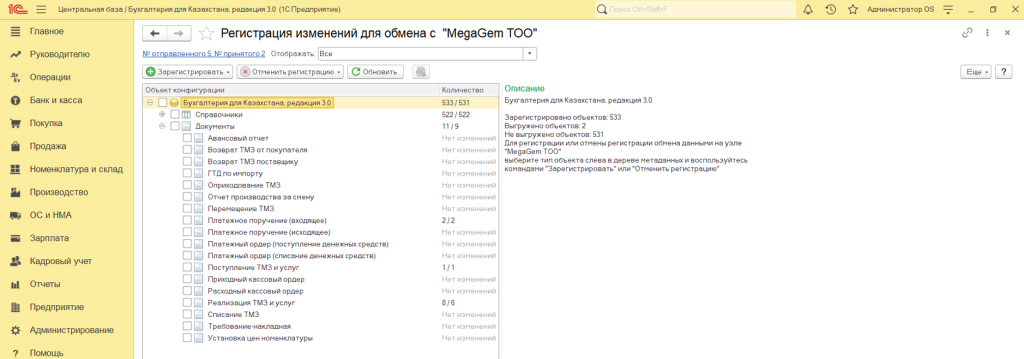
      Рисунок5.png

      Находите нужный тип, ставите галочку, например «Требование-Накладная»
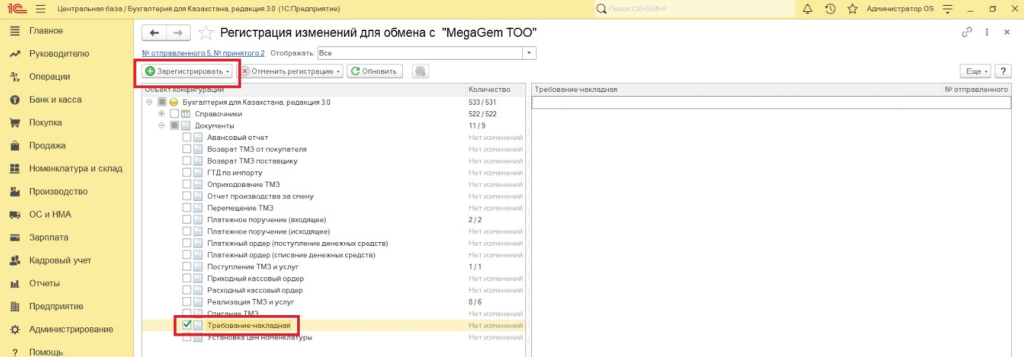
      Рисунок6.png

      Нажимаете кнопку «Зарегистрировать»

      1. Если вам нужно зарегестрировать все документы, нажимаете – «Все объекты выбранных типов» и подверждаете регистрацию к обмену всех длокументов.
      2. Если вам нужно зарегестрировать один документ, нажимаете – «Одиночный объект» и в открывшемся окне выбираете один документ.
      3. Если вам нужно зарегестрировать несколько документов или пачку, нажимаете – «Объекты при помощи отбора»

      Рисунок7.png

      Разберем регистрацию при помощи отбора, после нажатия на кнопку «Объекты при помощи отбора», открывается форма , где нужно указать отборы
      Нажимаем «Добавить новый элемент»
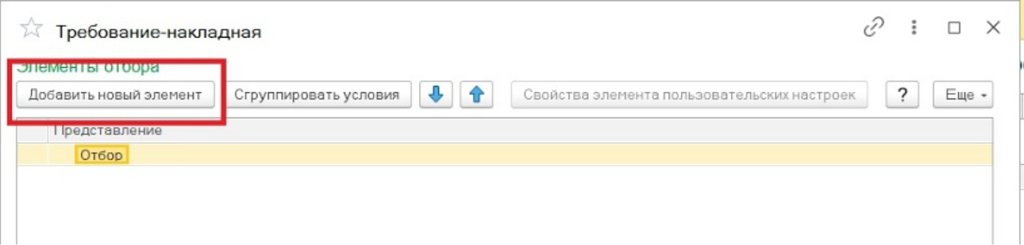
      Рисунок8.png

      Отборы можете выставлять по складу, по дате либо по документам
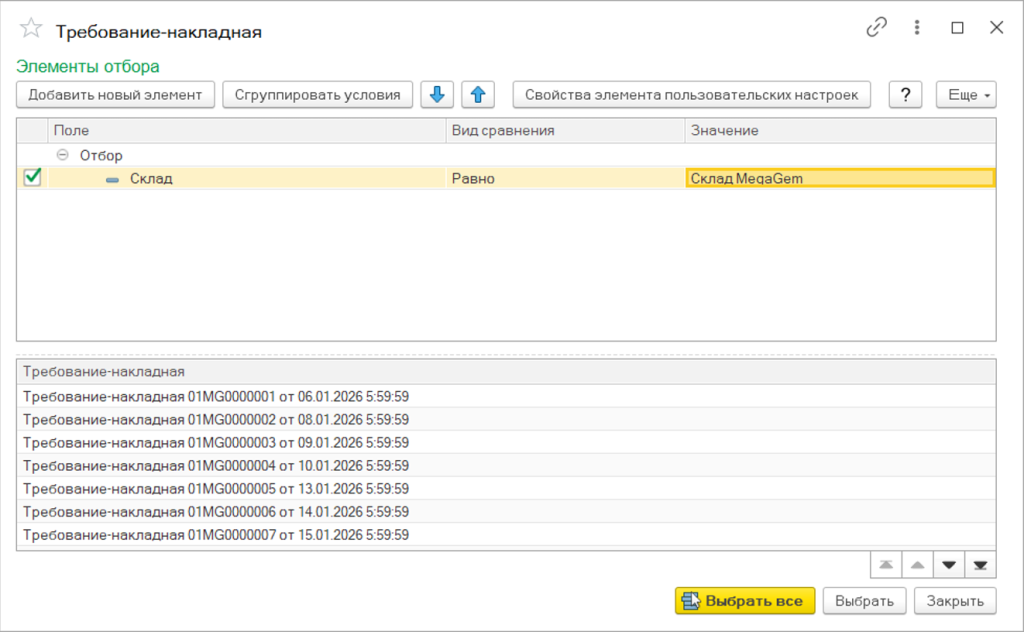
      Рисунок9.png

      Чтобы выбрать конкретные документы выставьте отбор «Ссылка» , вид сравнения «В списке» 
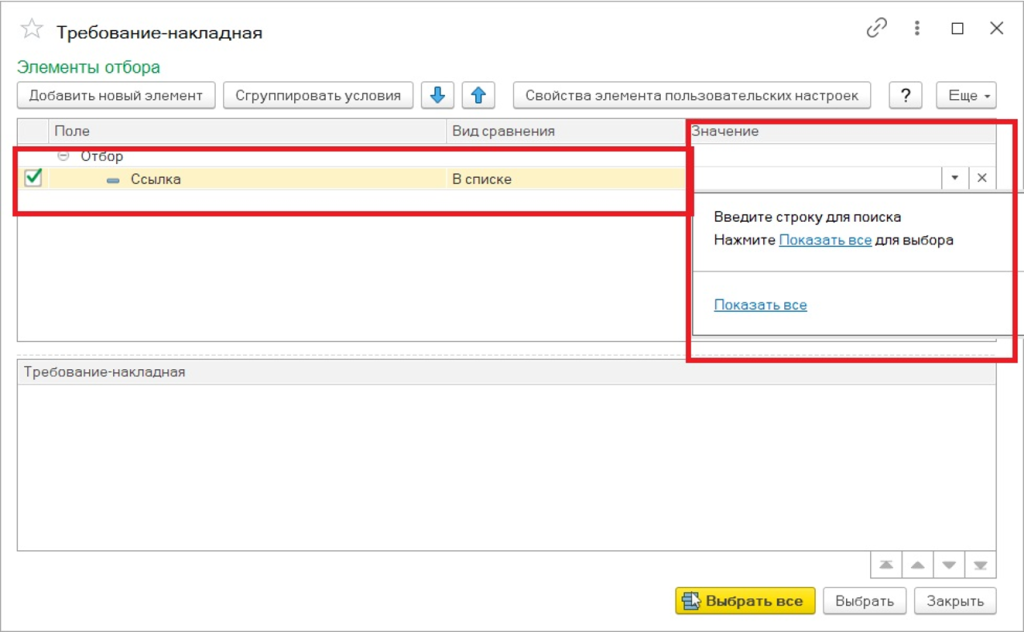
      Рисунок10.png

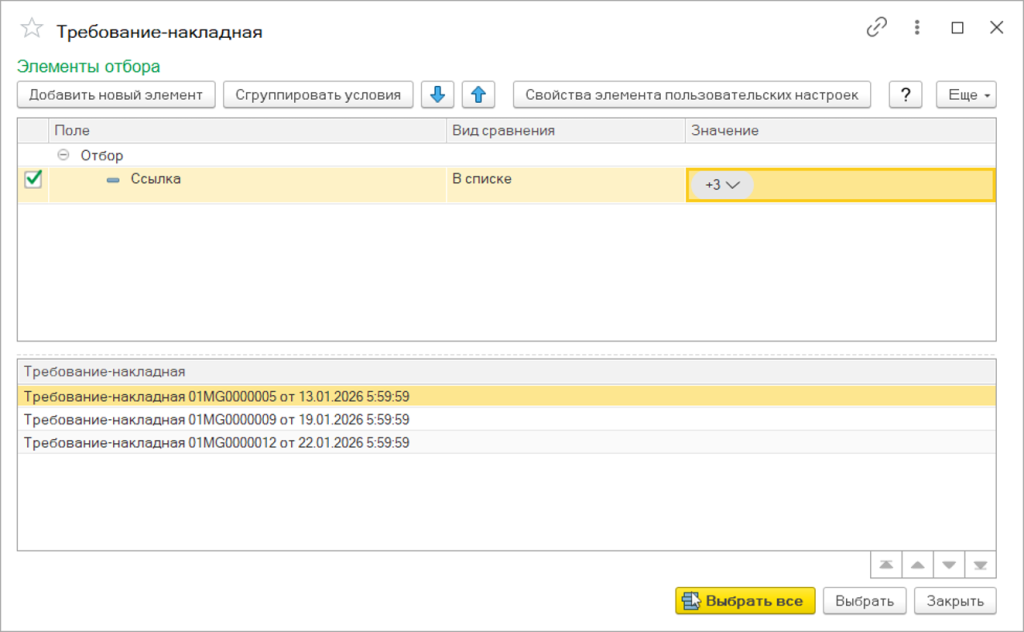
      В поле значение нажмите «Показать все» 
      Выберите нужны документы зажимая кнопку «CTRL» на клавиатуре и кликая мышкой по нужным документам, нажмите «Выбрать»
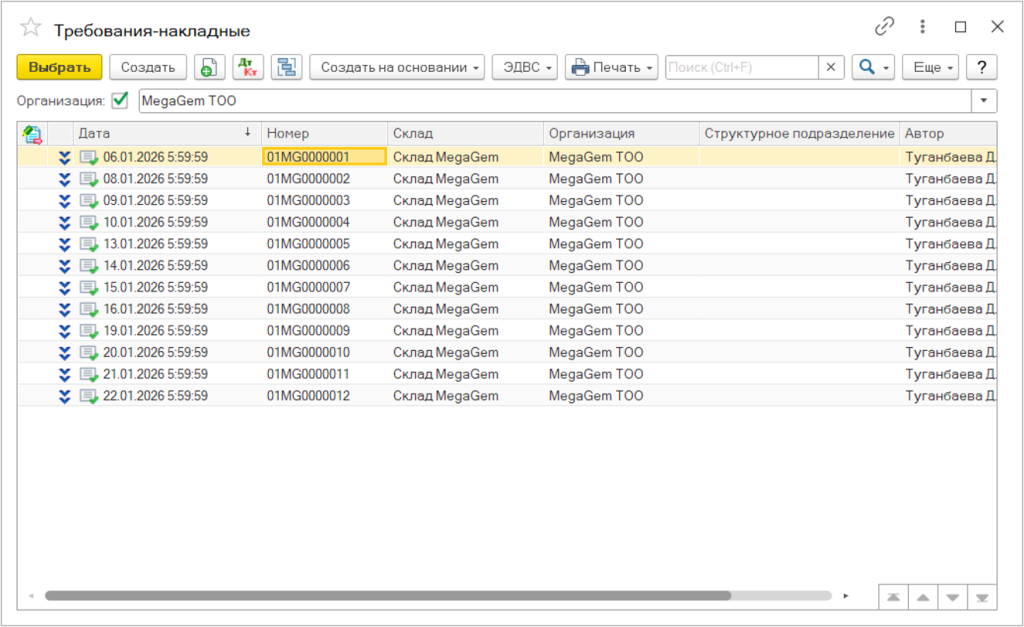
      Рисунок11.png

      Нажмите «Выбрать все»

      Рисунок12.png

      Справа отобразятся документы, которые вы зарегистрировали к обмену
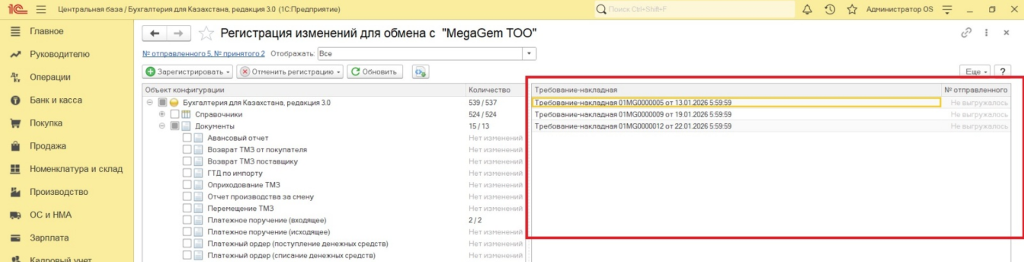
        Рисунок13.png

      Далее переходим обратно в настройки синхронизации, проверяем правильно ли выбрана база и нажимаем кнопку «Синхронизировать»

      Рисунок14.png

      Например синхронизируем несколько документов из Центральной базы в тестовую

      Рисунок15.png

      С помощью отбора выбрала 2 реализации
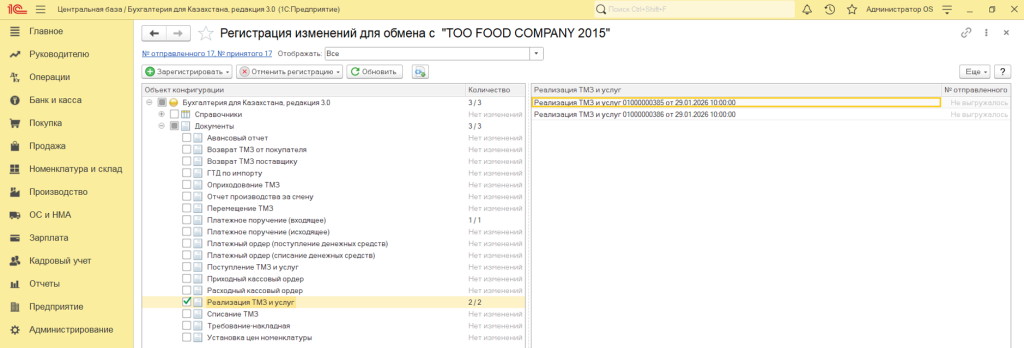
      Рисунок16.png

      Запустили синхронизацию, далее переходим в тестовую базу
      Запускаем синхронизацию в тестовой базе, чтобы принять данные

      Рисунок17.png

      После запуска синхронизации выходит данное окно, нужно сопоставить данные, чтобы избежать дублирующиеся элементы
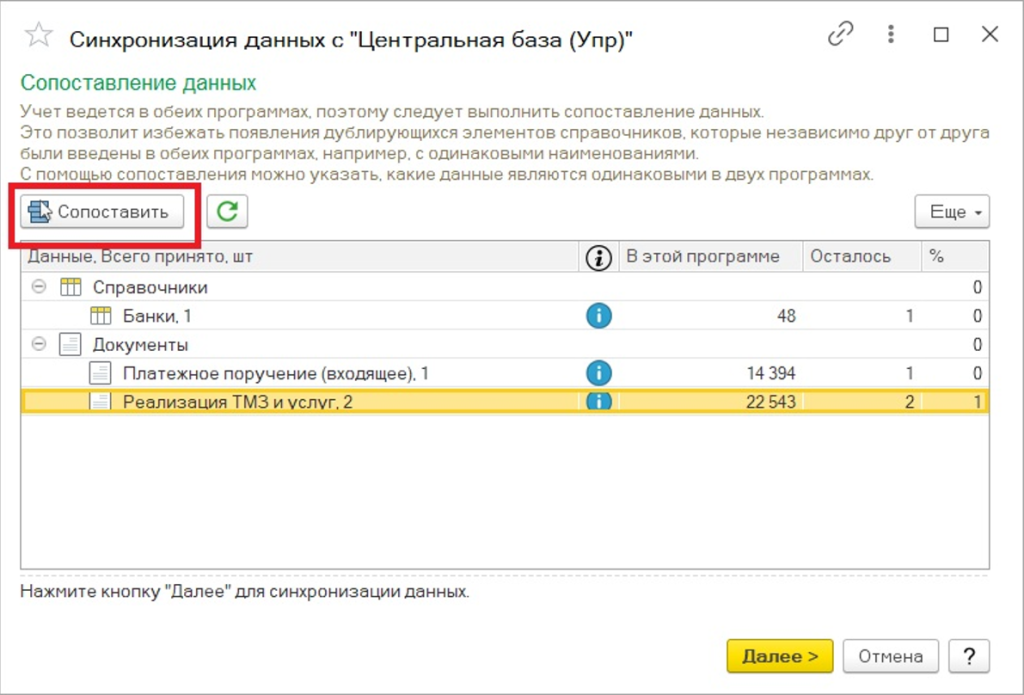
      Рисунок18.png

      Нажимаем установить соответствие, выбираем в открывшейся форме документы, нажимаем записать и закрыть
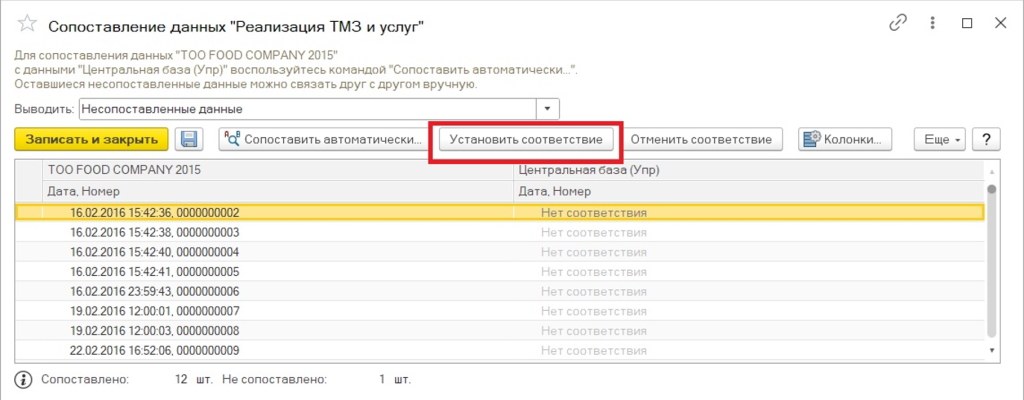
        Рисунок19.png

      Такое действие делаем со всеми справочниками и документами , где не установлено соответствие
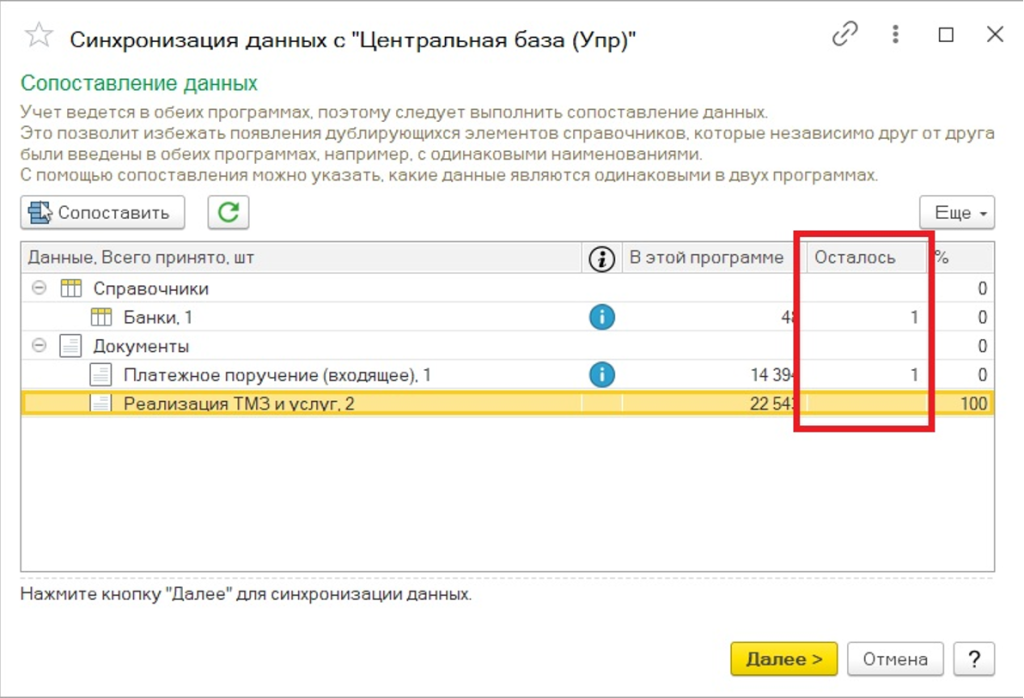
      Рисунок20.png

      Если не установить соответствие и нажать далее , выйдет данная ошибка, её быть не должно
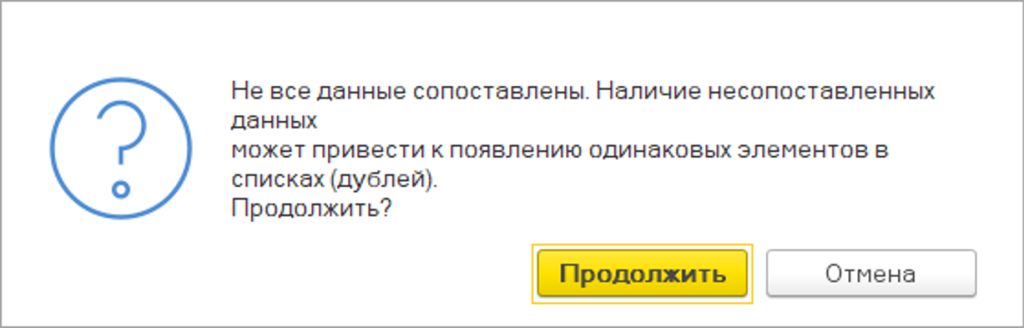
        Рисунок21.png

      Только после того, как установили все соответствия и убедились что больше нет документов в данной графе, нажимаем «далее»
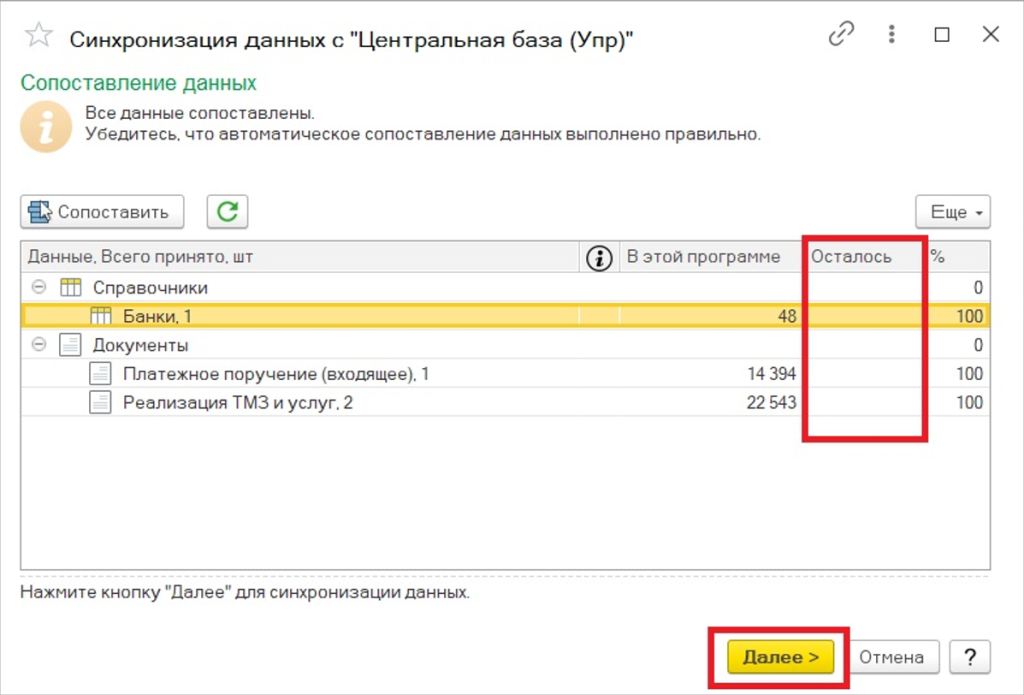
      Рисунок22.png

      После нажатия кнопки «Далее» начнется синхронизация и пройдет без ошибок в сопоставлении
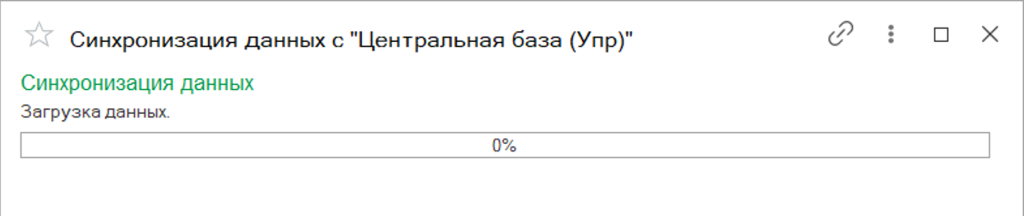
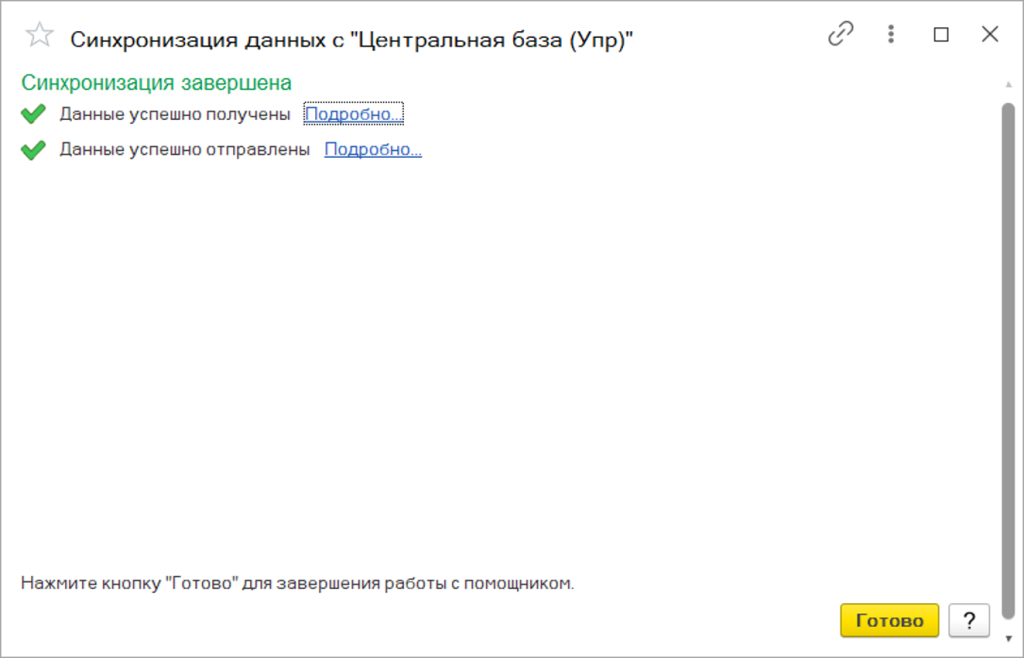
      Рисунок23.png
      Рисунок24.png

      Синхронизация прошла, переходим и проверяем документы, реализации синхронизировались, готово
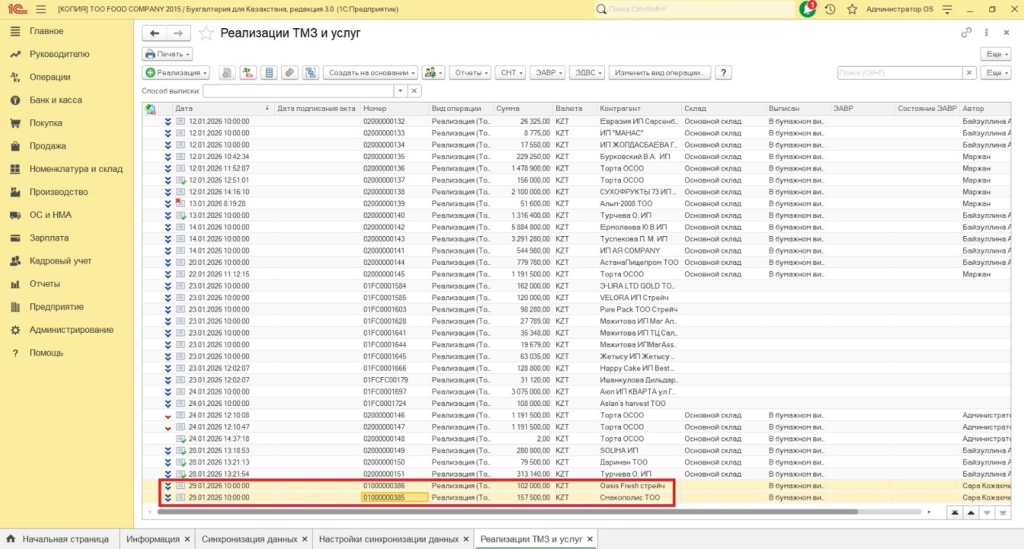
        Рисунок25.png

      • Комментарии
      Загрузка комментариев...

      Поделиться
      Назад к списку Следующая статья
      Категории
      • Руководства9
      Это интересно
      • Создание пользователя
      • Заполнение документа комплектации
      • Инструкция по контролю кассы
      • Создание и пробитие чека
      • Работа с подарочными сертификатами
      • Начисление и списание бонусных баллов в 1С:Розница
      • Печать ценников
      • Передача товаров между организациями
      Компания
      О компании
      Клиенты
      Вакансии
      Реквизиты
      Политика использования файлов Cookie
      Политика конфиденциальности
      Услуги
      Бухгалтерский учет
      Обновление 1С
      Программирование 1С
      Техническая поддержка 1С
      IT услуги
      Webkassa
      Программы 1С
      Бухгалтерский учет
      Управление персоналом
      Управление продажами
      Будьте всегда в курсе
      Наши контакты

      +7 747 653 61 94
      +7 707 172 12 14
      +7 747 559 75 48
      Пн. – Пт: с 10:00 до 19:00
      © 2026 Все права защищены.

      Продолжая работу с сайтом, вы соглашаетесь на обработку файлов cookie, которые помогают нам сделать сайт удобнее и функциональнее. Подробнее — в Политике использования файлов cookie.